

Um dos elogios – ou reclamações – mais comuns que encontro com frequência na comunidade telefônica é que “o iPhone simplesmente funciona”. É muito rápido, fluido e fácil de usar. Para aqueles que buscam o nirvana do usuário avançado, o Android é onde você pode mexer com ROMs personalizados e deleitar-se com as alegrias da personalização.
Isso, no entanto, não significa que o iPhone não possa realizar seus próprios truques. Pelo contrário, ele pode realizar uma magia de automação em várias etapas realmente impressionante. O melhor exemplo? Atalhos. O aplicativo pré-instalado é bastante impressionante, especialmente com seus novos recursos de IA.
Recentemente, criei um atalho de “memória” para armazenar informações importantes. Mas em vez do trabalho trabalhoso que envolve salvar páginas como marcadores, copiar e colar textos e hyperlinks ou fazer capturas de tela, combinei tudo. Com um único toque de botão, o atalho tira uma captura de tela, uma IA resume o conteúdo da tela, fornece um título, hashtags fáceis de pesquisar e salva tudo em um aplicativo designado.
O aplicativo Shortcuts pode fazer muito mais, graças à IA. Você pode designar ChatGPT para a tarefa, usar um modelo de IA no dispositivo ou entregar tarefas mais exigentes à computação em nuvem privada da Apple para um processamento mais seguro. Criei alguns atalhos baseados em IA para lhe dar uma ideia de como eles podem ser totalmente convenientes no dia a dia.
Encontrar detalhes de filmes ou programas de TV em clipes aleatórios
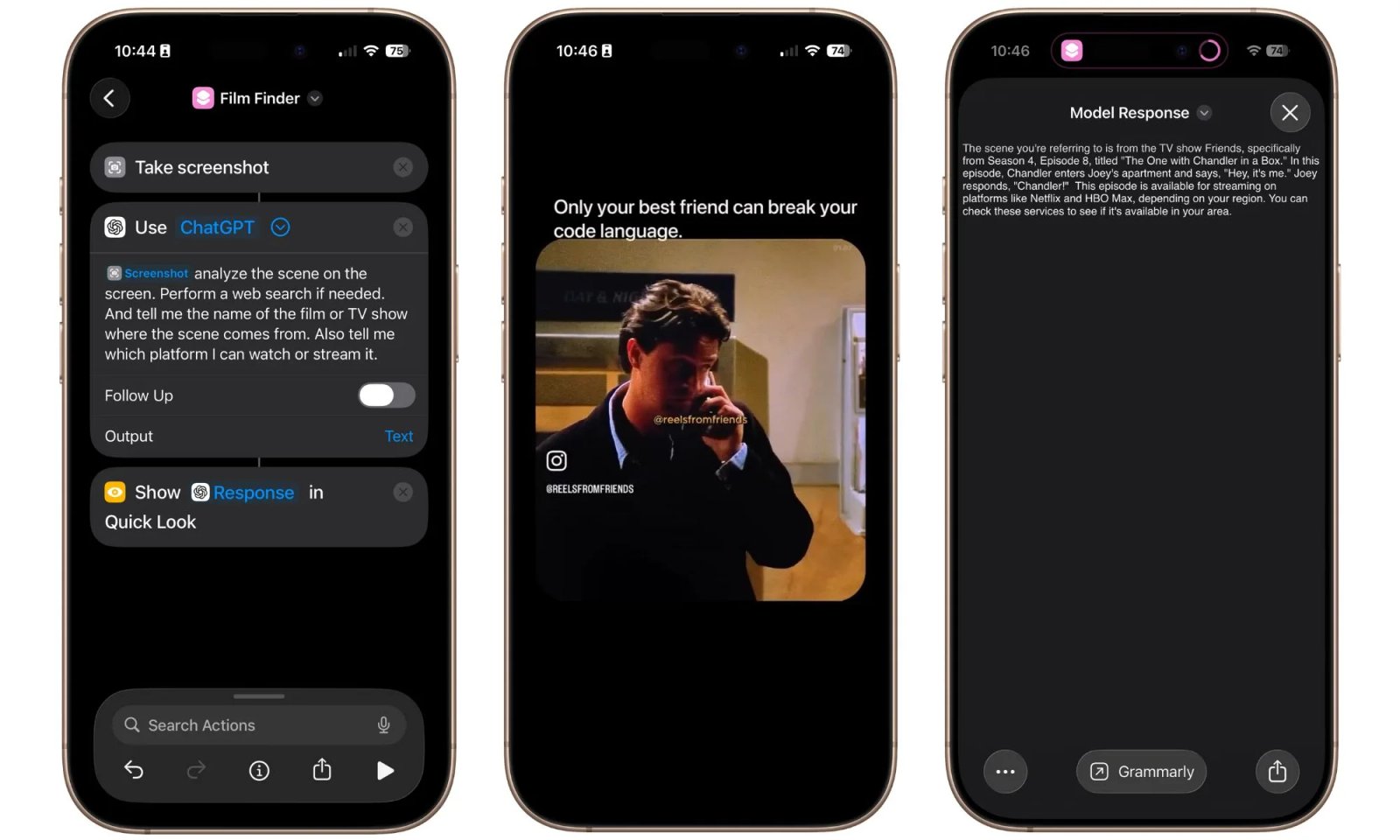
Vamos direto ao assunto. Foi assim que um atalho personalizado me levou de um clipe aleatório até seus destinos de streaming:
O TikTok e o Instagram estão repletos de canais que postam clipes de programas de TV e filmes. Esses clipes costumam se tornar virais, mas em muitos casos não há menção ao nome do filme na sobreposição ou nas descrições. É uma situação extremamente frustrante, especialmente se você decidiu assistir tudo depois de ver um trecho de 30 ou 60 segundos.
Felizmente, com um único toque no botão de ação, você pode executar uma ação em vários estágios que fornecerá o nome de um filme ou programa de TV, além de alguns outros detalhes, como onde transmiti-lo. Acabei de criar um atalho que realiza o trabalho em cerca de seis a sete segundos.
O caminho mais simples é usar o modelo de IA baseado em nuvem da Apple. Você aciona o atalho, uma captura de tela é capturada e enviada para a IA. Em poucos segundos, a IA informa sobre a cena, o nome do(s) ator(es), o filme ou programa de TV e mais alguns detalhes em uma janela pop-up. Não é 100% preciso, mas com grandes franquias de entretenimento, dá conta do recado.

A abordagem mais precisa envolve o uso do Google Lens. Em geral, é assim que funciona. Digamos que você esteja assistindo a um clipe de filme no Instagram. Assim que você aciona o atalho, o telefone faz uma captura de tela e a envia automaticamente para o Google Lens. A imagem é digitalizada e você vê o nome do filme ou programa de TV aparecer na tela.
Você pode parar o atalho aí. Mas dei um passo à frente e personalizei ainda mais. Após a etapa do Google Lens, criei um atraso de cinco segundos, após o qual um pop-up aparece no topo da tela. Aqui, basta digitar o nome do filme ou série de TV e clicar em Enter.

O nome é enviado à IA, que informa onde aquele filme ou programa de TV específico está disponível para assistir, alugar ou transmitir. Pense nisso como o Shazam, mas para vídeos que você vê na web. Também experimentei usar Perplexity no mesmo atalho, o que também me deu informações extras, como resumo do enredo, classificação, elenco e muito mais.
Esta é a aparência da interface quando integro o Perplexity no atalho:

Um assistente de receitas: dos cliques ao contra-pronto
Eu cozinho. Bastante. Naturalmente, meu feed de mídia social também está ciente disso. Porém, nem todas as fotos e vídeos de iguarias que vejo no Instagram Reels vêm com a receita completa anexada. Em alguns casos saudáveis, nem sei o que estou vendo. É aqui que a IA vem ao resgate novamente.

Normalmente, eu tiraria uma captura de tela e realizaria uma pesquisa reversa de imagens no Google. Feita a identificação, eu faria outra rodada de busca para encontrar a receita, entender sua origem e obter detalhes sobre seu valor nutricional. Claro, algumas anotações manuais também estão envolvidas.
Em vez disso, faço tudo com um único toque, ativando o atalho “Receita”. Digamos que eu esteja vendo a história de um amigo no Instagram, onde ele compartilhou fotos de alimentos. Assim que o atalho é ativado, uma captura de tela é capturada e a imagem é alimentada no ChatGPT.

A IA identifica o prato, obtém a receita completa, lista todos os ingredientes, instruções de cozimento, além de um breve resumo da iguaria e seu valor nutricional para uma única porção. Todos esses detalhes, acompanhados por uma imagem da captura de tela, são então salvos em meu Apple Notes.
Mais uma vez, você pode substituir o ChatGPT pelo Google Lens para identificação, mas seria necessária uma etapa additional onde você precisa digitar ou copiar e colar o nome do prato. Não é muito complicado fazer isso, mas depende mais da sua preferência pessoal.
Resumo de arquivo personalizado com um único toque
A Apple já construiu um recurso de resumo dentro da pilha Apple Intelligence. Você pode ativá-lo usando o sistema Writing Instruments e até acessá-lo no modo de leitura do Safari. No entanto, não funciona com arquivos armazenados localmente no seu telefone.
Graças aos atalhos, você pode analisar qualquer arquivo pelo ChatGPT. Além de imagens, o chatbot da OpenAI também pode lidar com arquivos XLSX, CSV, JSON e PDF. Apenas certifique-se de que a extensão ChatGPT esteja habilitada no painel Apple Intelligence e Siri no aplicativo de configurações.

Agora, você pode perguntar por que passar por todo esse problema, em vez de usar o aplicativo ChatGPT? Bem, isso é porque é um processo de várias etapas. Além disso, você terá que fornecer instruções imediatas sempre que enviar um arquivo para análise no aplicativo ChatGPT. Com um atalho personalizado, você só precisa compartilhar o arquivo na planilha de compartilhamento.
Mais importante ainda, o atalho permite que você siga uma rotina específica a cada vez. Por exemplo, eu o configurei para escolher um título, mostrar um breve resumo e, em seguida, selecionar todas as principais conclusões como marcadores. Para maior flexibilidade, você pode copiar automaticamente a resposta completa da IA e salvá-la como uma nota dedicada. Simplificando, você outline as regras para análise de arquivos.

Agora, existem duas maneiras de usar este atalho. Você acessa o aplicativo Arquivos, clica no botão de compartilhamento e seleciona o atalho para fazer isso. Ou você pode tratar o atalho como um aplicativo independente e colocar seu ícone na tela inicial. Com a última abordagem, basta tocar no ícone e ele abrirá automaticamente a página do seletor de arquivos.
Você pode fazer muito mais ao impulsionar a IA de maneiras criativas no aplicativo Atalhos. Tudo o que você precisa fazer é encontrar uma tarefa que possa se beneficiar do uso de IA, e você pode acelerá-la simplesmente criando um atalho para ela. E a melhor parte é que você só precisa descrever a tarefa em questão e a IA cuidará do resto.