

Se você acabou de comprar um novo iPhone 17, iPhone 17 Pro ou iPhone Air, provavelmente deseja atualizá-lo e colocá-lo em funcionamento o mais rápido possível. Estas são as quatro maneiras de transferir seus dados com rapidez, segurança e, o mais importante, sem estresse (mesmo se você estiver vindo de um país Telefone Android).
Para saber mais, explore vários recursos ocultos do iOS 26 e veja o quão fino é o iPhone Air.
Não perca nenhum de nossos conteúdos técnicos imparciais e análises baseadas em laboratório. Adicionar CNET como fonte preferencial do Google.
1. O método conveniente: Restaurar do iCloud
Durante o processo de configuração, você será perguntado se deseja transferir diretamente aplicativos e informações do seu iPhone antigo para o novo usando o Quick Start. Esse recurso foi lançado pela primeira vez no iOS 12.4, portanto, se já se passaram vários anos desde que você atualizou os telefones, será a primeira vez que você verá a opção.
O método mais fácil e rápido para configurar seu novo iPhone é restaurar a partir de um backup recente do iCloud. Ao percorrer o processo de configuração inicial, toque em Restaurar do backup do iCloudfaça login com sua conta Apple (anteriormente chamada de ID Apple antes do iOS 18) e escolha o backup mais recente do seu iPhone antigo.
Se o backup tiver mais de um ou dois dias, reserve alguns minutos extras para criar um novo backup. Para fazer isso, abra o Configurações aplicativo em seu telefone antigo, pesquise iCloud Backup no Campo de pesquisa na parte superior da tela e clique no resultado correspondente. Clique Faça backup agora para atualizar o backup na nuvem.
Quando terminar, volte para o seu novo iPhone e selecione o backup que você acabou de criar como o que deseja usar para restaurar.
Seu telefone restaurará suas configurações e preferências e você poderá começar a usá-lo em cerca de 15 minutos. Ele continuará baixando os aplicativos instalados em segundo plano.
Depois que tudo for restaurado, você precisará fazer login novamente em todas as contas adicionadas ao seu telefone, bem como acessar seus aplicativos e certificar-se de que ainda está conectado.

2. O método mais rápido: transferência direta da Apple
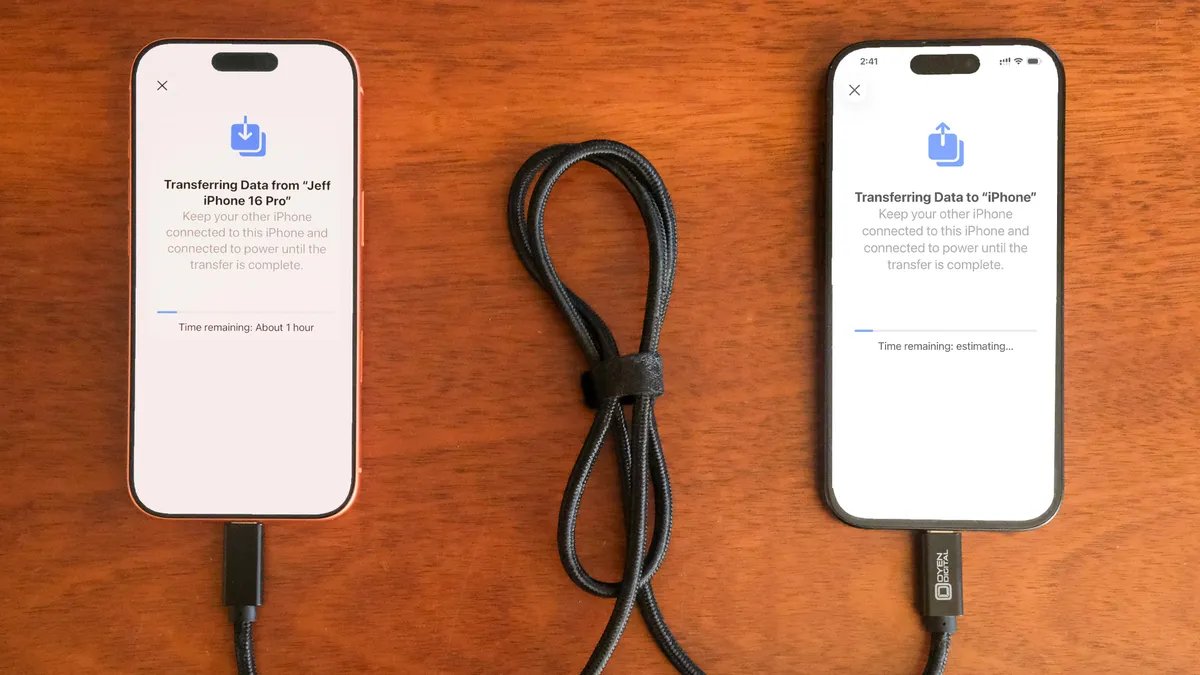
Se você não tiver um backup recente do iCloud ou se sua conexão com a Internet estiver lenta, você pode transferir tudo de iPhone para iPhone, sem fio ou via cabo. Quando o processo de início rápido solicitar a fonte, escolha a opção de transferência direta.
Usando um cabo classificado para velocidades de dados rápidaso processo pode ser surpreendentemente rápido e é minha forma preferida de atualizar para um novo iPhone. Conecte os dois telefones através do cabo; observe que você pode precisar de um adaptador se o seu telefone atual for um iPhone 14 ou anterior com porta Lightning. A Apple tem mais detalhes sobre como fazer uma transferência eletrônica funcionar.
Se você optar pela rota sem fio, certifique-se de que ambos os telefones estejam conectados e carregando para garantir que não fiquem sem bateria e que estejam conectados à sua rede Wi-Fi (faz parte do processo de configuração do novo telefone). E também certifique-se de ter tempo suficiente para o processo terminar – pode levar mais de uma hora.
Quanto mais informações você tiver no seu telefone, como fotos na sua biblioteca, mais tempo levará. Quando a transferência começar, os telefones mostrarão uma estimativa de tempo. Cada vez que usei essa ferramenta, essa estimativa foi precisa em alguns minutos. Vale a pena reservar um tempo se você não usa o serviço iCloud da Apple para fazer backup do seu telefone.
3. O método mais longo e abrangente: use um Mac ou PC
Um método mais longo, porém mais seguro, é restaurar a partir de um backup criptografado usando um Mac ou PC. Esse processo não apenas transfere todos os seus aplicativos, configurações e preferências, mas também significa que você não precisa fazer login nos inúmeros aplicativos que possui no seu telefone.
Antes de usar este método, você precisará criar um backup criptografado do seu iPhone atual. Eu sei que isso pode parecer intimidante ou muito complicado, mas significa apenas que você precisa marcar uma caixa extra e inserir uma senha.
Em um Mac, você usará o Finder para fazer backup do seu iPhone antigo – e certifique-se de seguir as etapas para fazer um backup de arquivo. Verifique o Criptografar backup caixa e digite uma senha que você lembrará quando solicitado. Em seguida, deixe seu Mac funcionar, criando um arquivo de backup. Ele avisará você quando terminar.

Em um PC, você precisará usar o iTunes (não é completamente morto) ou o aplicativo Apple Devices para criar um backup, conforme explicado aqui. Novamente, você precisará ter certeza de que Criptografar backup caixa está marcada e digite uma senha.
Para restaurar seu novo telefone, abra o Finder ou iTunes e conecte seu telefone ao computador. Clique Confiar quando solicitado e siga as instruções, selecionando o backup que você acabou de criar como o que deseja usar para restaurar o telefone. Você precisará inserir a senha do backup antes do início do processo, portanto, certifique-se de não esquecê-la.
Uma vez feito isso, seu novo telefone será uma cópia exata do seu telefone antigo e você não precisará perder tempo fazendo login em aplicativos ou contas aleatórias.
4. Para usuários de Android: mude para iOS
A Apple não tem muitos aplicativos Android listados na Play Store do Google, mas Move to iOS é um deles. Este aplicativo gratuito conectará seu telefone Android a um novo iPhone e permitirá que você transfira as informações mais importantes de um telefone para outro.
Aqui está todo o processo passo a passobem como algumas ressalvas, como o fato de não transferir nenhuma música ou arquivo PDF armazenado localmente.

A Apple disse que redesenhou o Move to iOS para tornar mais rápida e fácil a migração do seu telefone Android para o seu novo iPhone. A empresa continua dizendo que acelerou a migração do Wi-Fi com velocidades de transferência de até 5 GHz, e você pode usar o Wi-Fi no seu iPhone para se conectar ao seu telefone Android. Você também pode conectar seu telefone Android ao novo iPhone com um cabo USB-C ou USB-C para Lightning para transferir tudo mais rapidamente, disse a Apple.
Não importa o processo usado para configurar seu novo telefone, você terá emoção e diversão ao explorar o que ele pode fazer.
Seu iPhone quer estes 11 acessórios essenciais no ano novo
Ver todas as fotos