

Siga ZDNET: Adicione-nos como fonte preferencial no Google.
Principais conclusões do ZDNET
- Os firewalls do Linux podem ser muito complicados.
- Com a ajuda de uma GUI, a configuração do firewall é mais fácil.
- Essas GUIs são fáceis de instalar e de uso gratuito.
Um firewall costuma ser o coração e a alma da segurança de desktop.
Com um firewall, você pode bloquear ou permitir o tráfego de entrada e/ou saída do seu computador. Claro, é com o tráfego de entrada que você mais precisa se preocupar. Você não quer que alguém veja a porta 25 aberta no seu PC e use-a como uma forma de entrar no seu sistema e fazer coisas ruins. Para isso, seu firewall é a forma como você desliga essas portas.
Além disso: 6 regras simples de segurança cibernética para seguir
Antigamente, o firewall do Linux era uma peça muito complicada do quebra-cabeça. Para usar um firewall Linux naqueles primeiros dias, você tinha que aprender o muito complicado sistema iptables. Basta dizer que não foi fácil. Sempre tive que fazer muitas anotações sobre como usar o iptables, e às vezes isso até me deixava perplexo.
Felizmente, à medida que o Linux evoluiu, os firewalls tornaram-se consideravelmente mais fáceis. Com UFW (Uncommon Firewall) e firewalld, não há razão para se preocupar com iptables na área de trabalho. Ambas as versões modernas do firewall (que na verdade atuam como intermediários para iptables) oferecem uso simplificado de linha de comando.
Ah, espere… acabei de dizer “linha de comando” como se fosse uma coisa boa? Deixe-me voltar um pouco atrás. Ambas as versões modernas do firewall também possuem aplicativos GUI que tornam seu uso ainda mais fácil.
Além disso: Está pensando em mudar para Linux? 9 coisas que você precisa saber
Quero apresentar a você duas GUIs de firewall diferentes, uma para UFW (o firewall padrão para distribuições baseadas no Ubuntu) e firewalld (o firewall padrão para distribuições baseadas no Fedora).
GUFW
GUFW é a GUI mais popular do UFW e é a opção ideal para iniciantes. Embora o GUFW nem sempre seja instalado por padrão, ele pode ser encontrado na app store da sua distribuição, para que possa ser adicionado com um único clique. Depois de instalá-lo, você pode até descobrir que seu firewall está desativado (suspiro!).
Caramba! O firewall do Ubuntu está desabilitado por padrão. Ative-o o mais rápido possível.
Jack Wallen/ZDNET
Felizmente, o GUFW torna o gerenciamento do seu firewall muito fácil. Para ativar o firewall, clique no controle deslizante Ativar/Desativar para Status, digite sua senha de usuário quando solicitado e o firewall será ativado.
Como você pode ver, depois de ativar o firewall, não há regras, o que significa que nada pode entrar. Isso é bom. Se você tentasse proteger o shell naquela área de trabalho habilitada para firewall, não teria permissão. Mas e se você quiser permitir a passagem do tráfego SSH? Se for esse o caso, você precisa adicionar uma regra ao firewall, e o GUFW facilita isso.
Também: 8 coisas que você pode fazer com Linux que não pode fazer com MacOS ou Windows
Clique em + no canto inferior esquerdo da janela. Na janela resultante, deixe todos os padrões, digite SSH no campo em Aplicativo e certifique-se de selecionar a opção SSH. Clique em Adicionar e pronto. A porta SSH padrão (22) agora está aberta para permitir o tráfego na máquina.
A guia Avançado não requer habilidades avançadas para ser usada.
Jack Wallen/ZDNET
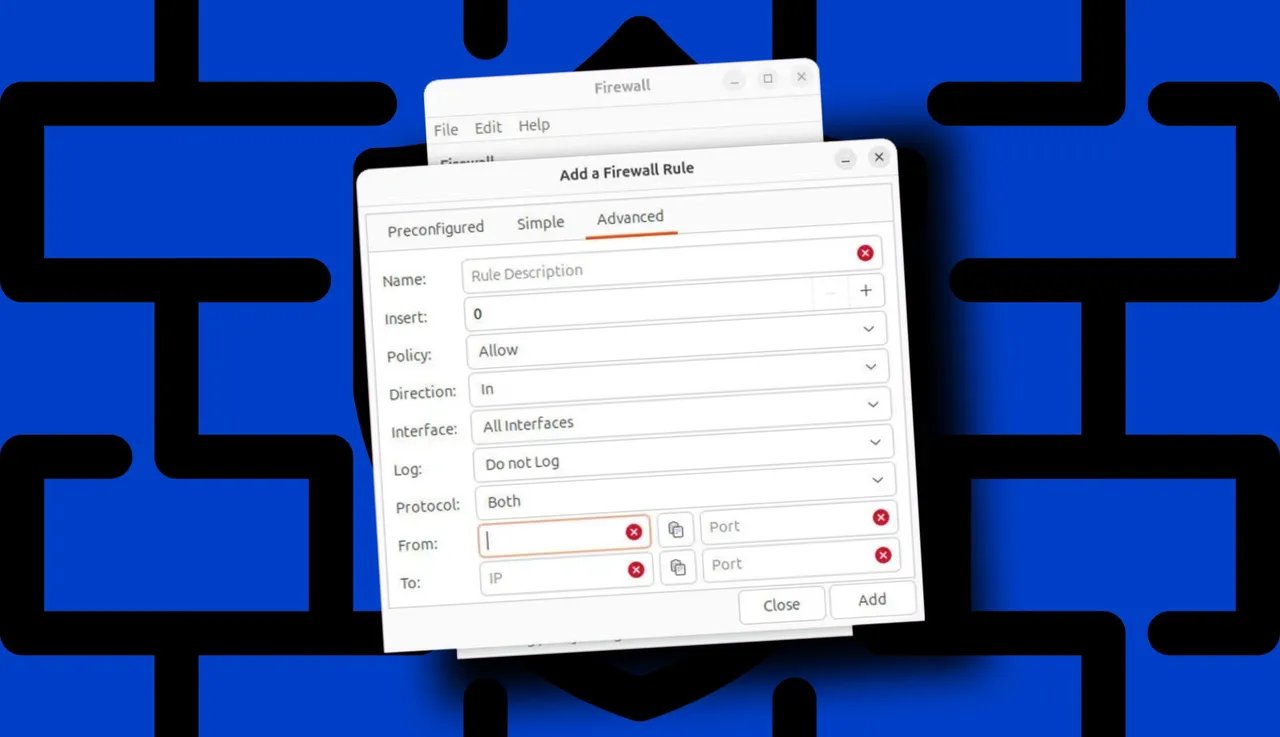
Você pode personalizar ainda mais essas regras selecionando a guia Avançado na janela Adicionar uma regra de firewall. Nesta guia, você pode selecionar uma interface, definir uma porta alternativa para SSH (se você configurou o SSH para usar uma porta não padrão), especificar um endereço IP De (ou intervalo de endereços) ao qual a regra será aplicada e ativar o registro em log.
GUFW é fácil o suficiente para qualquer pessoa controlar seu firewall.
Configuração do Firewall
Firewall-Config é a GUI para firewalld em distribuições baseadas no Fedora. Assim como o GUFW, este aplicativo não é instalado por padrão, mas você pode adicioná-lo na loja de aplicativos da sua distribuição procurando por firewall-config.
Agora, o Firewall-Config não é tão fácil de usar quanto o GUFW, mas certamente é mais fácil do que aprender os meandros do comando firewall-cmd. Depois de instalado, abra Firewall-Config. Será solicitada a senha do seu usuário antes de abri-lo.
Também: Você pode experimentar o Linux sem abandonar o Windows primeiro – veja como
Na janela principal, você verá várias guias, incluindo Zonas, Serviços, IPSets, Portas, Protocolos, etc. Isso certamente pode ser intimidante para usuários que não estão acostumados a lidar com firewalls.
Deixe-me simplificar para você. Digamos que você queira permitir permanentemente o tráfego SSH na máquina desktop. Para isso, faça o seguinte:
- Selecione Permanente no menu suspenso Configuração.
- Clique na guia Serviços (a superior).
- Role para baixo até encontrar SSH e clique duas vezes na entrada.
- Clique em Opções > Recarregar Firewall.
A GUI do Firewalld é um pouco mais desafiadora que o GUFW.
Jack Wallen/ZDNET
Neste ponto, você deverá ser capaz de fazer o SSH nessa máquina para a zona atual.
Como mencionei, o Firewalld é um pouco mais complicado que o UFW porque você precisa lidar com muito mais opções, como Zonas. Uma zona define um nível de confiança para uma conexão de rede, uma interface e um endereço de origem. Por exemplo, você pode configurar a zona inicial (sua LAN interna) para permitir o tráfego de entrada de um endereço IP específico ou intervalo de endereços IP e, em seguida, configurar serviços específicos para serem permitidos. Ao mesmo tempo, você pode configurar a zona pública para não permitir a entrada de tráfego.
Você pode selecionar uma zona padrão da lista e até mesmo definir a zona padrão. Pronto para uso, a zona padrão é o FedoraWorkstation, que rejeita pacotes recebidos não solicitados das portas 1 a 1024 (exceto para serviços selecionados que você pode adicionar).
Pode ficar muito complicado. Se você deseja um meio mais fácil de gerenciar o firewall em distribuições baseadas no Fedora, consulte…
Cabine
Cockpit é uma GUI baseada na web e está disponível para distribuições baseadas em Fedora e Ubuntu. Nas distribuições do Fedora, o Cockpit normalmente é instalado por padrão e inclui um módulo de rede que permite editar regras de firewall.
Também: Como o Cockpit pode ajudá-lo a gerenciar mais facilmente suas máquinas Linux
Antes de fazer isso, você deve primeiro habilitar o Cockpit com o comando:
sudo systemctl enable –now cockpit
Depois de fazer isso, aponte seu navegador para Você será solicitado a fazer login com seu usuário/senha. Depois de fazer isso, conceda acesso de administrador clicando no botão Acesso administrativo próximo ao topo.
O Cockpit torna o trabalho com seu firewall um pouco mais fácil.
Jack Wallen/ZDNET
Com acesso de administrador, clique em Rede e depois em “Editar regras e zonas”. Você pode então adicionar serviços (como SSH) clicando em “Adicionar serviços” associados a uma zona específica.
Você não tem todos os recursos encontrados no Firewall-Config, mas o Cockpit deve ser menos intimidante.
Jack Wallen/ZDNET
A versão do Cockpit do Firewalld não é tão flexível quanto o Firewall-Config, mas também é um pouco mais fácil de usar.
Embora o firewalld (e suas GUIs associadas) possa não ser tão fácil quanto o UFW (e suas GUIs associadas), depois de pegar o jeito das zonas, você não deverá ter problemas para usar essas ferramentas.