

Siga ZDNET: Adicione-nos como fonte preferencial no Google.
Normalmente você precisa do seu smartphone para fazer chamadas, visualizar mensagens de texto e acessar suas fotos. Mas não seria conveniente se você pudesse fazer todas essas coisas e muito mais no seu PC com Windows? Bem, você pode.
Ao emparelhar e sincronizar seu telefone Android com seu computador Windows, você essencialmente une os dois. Seu PC pode então lidar com certos recursos e tarefas do seu telefone – uma opção útil se você estiver na frente do computador, mas o telefone estiver fora de alcance.
Também: Alterei 12 configurações no meu telefone Android para prolongar a vida útil da bateria em várias horas
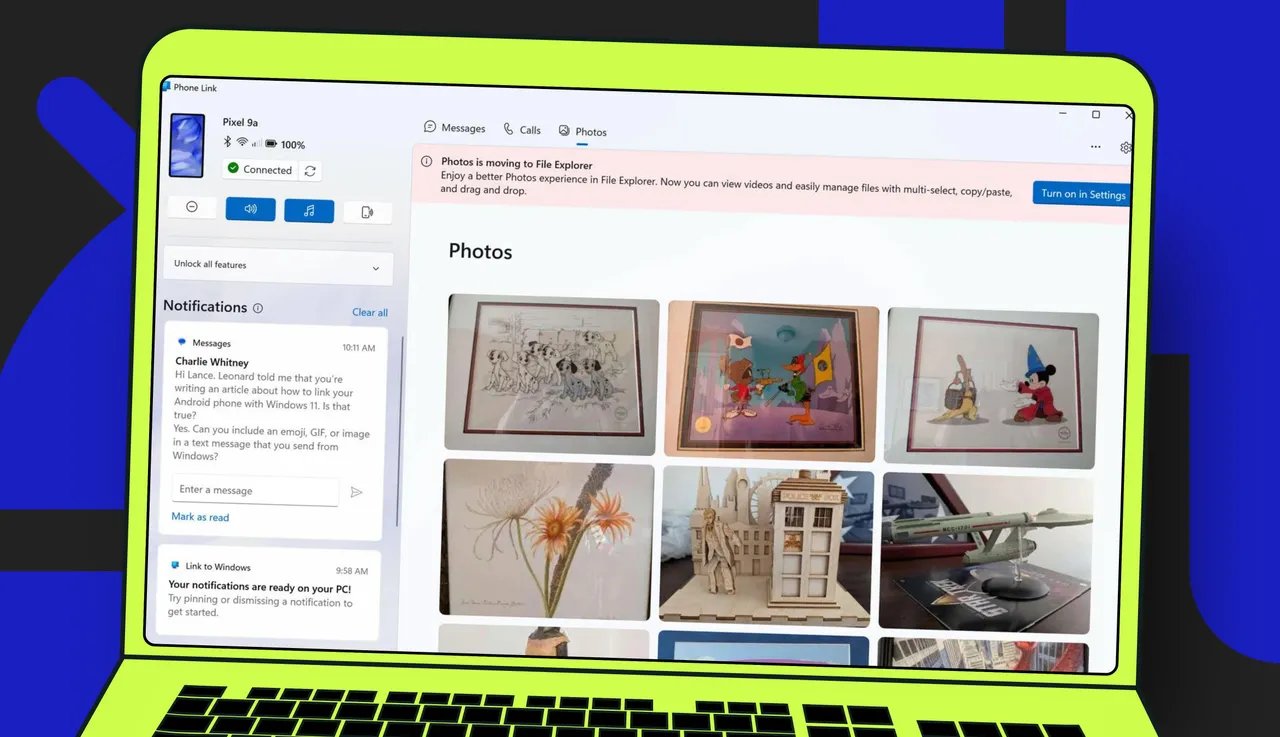
Com seu telefone e PC emparelhados através do Microsoft Aplicativo Phone Linkvocê pode usar o Windows para fazer e atender chamadas, ler e responder mensagens de texto, ver fotos no telefone e receber notificações.
Como usar o Phone Link da Microsoft
Vincular e sincronizar seu telefone Android com o Phone Link da Microsoft funciona de forma semelhante no Windows 10 e 11, embora existam algumas diferenças. Aqui, abordarei o processo especificamente para o Windows 11.
Um código QR aparece no Phone Link. Digitalize esse código com a câmera do seu telefone e toque no link correspondente. Isso deve levá-lo à página do Google Play para instalar o aplicativo Link to Windows em seu telefone. Após a conclusão da instalação, abra o aplicativo. Digite e envie o código que aparece no aplicativo Phone Link no Windows. Uma mensagem deverá informar que os dispositivos estão emparelhados.
Mostrar mais
Em seguida, você precisará conceder permissão ao Phone Link para acessar seus contatos, fazer e gerenciar chamadas e enviar e visualizar mensagens SMS.
Você também pode ser questionado se deseja que o aplicativo do telefone seja atualizado durante a execução em segundo plano, o que pode manter seus textos e fotos atualizados, mas pode consumir a carga da bateria. Se esta notificação aparecer, negue ou permita a atualização em segundo plano de acordo com sua preferência.
Além disso: transfira fotos do seu telefone Android para o seu PC com Windows – aqui estão 5 maneiras fáceis de fazer isso
Toque em Concluído no seu telefone e em Continuar no seu computador. Seu telefone e PC agora estão vinculados.
Mostrar mais
Uma tela Bem-vindo ao Phone Link é exibida. Se quiser que o aplicativo seja iniciado automaticamente sempre que você carregar o Windows, marque a caixa “Abrir link do telefone quando estiver conectado ao Windows”. Clique no botão Começar para prosseguir.
Mostrar mais
Agora vamos dar uma olhada em cada uma das tarefas que você pode realizar no seu computador com o telefone conectado.
Envie ou receba uma mensagem de texto no seu PC
Clique no título Mensagens na parte superior e as mensagens de texto mais recentes do seu telefone deverão aparecer. Caso contrário, clique no ícone Atualizar próximo à palavra Conexão no painel esquerdo.
Também: Como reiniciar seu telefone Android sem o botão liga / desliga: 2 maneiras fáceis
Selecione um texto para lê-lo. Para responder, digite sua mensagem na parte inferior e insira um emoji, GIF ou imagem para adicionar um toque especial.
Para criar um novo texto, clique no botão Nova Mensagem. Digite o nome, número de telefone ou endereço de e-mail da pessoa para quem deseja enviar a mensagem. Em seguida, escreva sua mensagem e envie-a.
Faça ou receba uma chamada no seu PC
Para chamadas telefônicas, clique no título Chamadas e clique em Começar. Você pode ser solicitado a ativar o Bluetooth no seu telefone. Nesse caso, permita o acesso e conclua o emparelhamento confirmando o PIN. Em seguida, clique no botão Enviar permissão para permitir que chamadas recentes em seu telefone apareçam no aplicativo Phone Link em seu PC.
Também: Eu uso esse recurso oculto de segurança do Android para desligar os sensores com um toque – aqui está o porquê
Selecione um número de telefone para uma chamada recente e clique no ícone Telefone para ligar para esse número. Para fazer uma nova chamada, digite o nome de um contato no campo Contatos ou disque o número no teclado.
As chamadas recebidas aparecerão no seu telefone Android e no aplicativo Phone Link no seu PC, para que você possa atendê-las em qualquer um dos dispositivos. Você não precisa manter o aplicativo aberto no PC se tiver marcado a opção de inicialização sempre que fizer login no Windows.
Acesse suas fotos
Clique no título para Fotos. Você deverá ver todas as fotos recentes tiradas em seu telefone Android. Caso contrário, clique em Atualizar. Clique em uma foto específica e você poderá abri-la no aplicativo Fotos, copiá-la, salvá-la, compartilhá-la ou excluí-la.
Ver notificações
A seguir, você pode verificar as notificações do seu telefone no PC. Clique no ícone Notificações na barra de ferramentas vertical esquerda. Na primeira vez que fizer isso, você precisará conceder permissões por meio de seu telefone. Suas notificações aparecem no painel esquerdo.
Gerenciar configurações
Finalmente, você pode gerenciar seu telefone vinculado no aplicativo Phone Link. Clique no ícone de engrenagem no canto superior direito. Na tela Configurações, você pode ajustar diferentes opções para as diversas categorias, ativar copiar e colar entre o telefone e o PC e adicionar ou remover um telefone vinculado.
Também: Como espelhar seu telefone Android na TV de três maneiras fáceis
Receba as principais notícias da manhã em sua caixa de entrada todos os dias com nosso Boletim informativo Tech Today.