
Siga ZDNET: Adicione-nos como fonte preferencial no Google.
Principais conclusões da ZDNET
- Limpe o cache do iPad regularmente para aumentar a velocidade e liberar armazenamento.
- Safari, Chrome e aplicativos armazenam cache que pode diminuir o desempenho.
- Reiniciar o iPad ajuda a limpar arquivos ocultos e melhorar a estabilidade.
Se você for como eu, provavelmente é um acumulador de dados, talvez sem perceber. Meu iPad Pro tem cerca de cem aplicativos instalados e alguns navegadores que uso regularmente, cada um com mais de 10 guias abertas o tempo todo, e todos armazenam dados em cache.
Em teoria, o cache é ótimo, pois ajuda seus aplicativos e navegadores favoritos a carregar mais rapidamente. Na prática, porém, é muito fácil para esses arquivos temporários – imagens, scripts, logins, etc. – se acumularem e tornarem o seu iPad lento. É como uma mochila cheia de lixo. Numa caminhada, é útil ter à disposição lanches e água, dando-lhe energia para subir a montanha em velocidade recorde.
Além disso: como limpar o cache do iPhone (e corrigir o desempenho lento para sempre)
Em algum momento, porém, todo aquele peso extra, especialmente se você pegou pedras ou espécimes ao longo do caminho, torna a caminhada um verdadeiro trabalho árduo. Limpar o cache regularmente é como jogar fora sua mochila. Ele libera armazenamento e pode dar um impulso notável ao seu iPad.
Vamos examinar todas as maneiras de limpar o cache em um iPad com iOS 26 e explicarei por que isso é importante com mais detalhes.
Como limpar o cache do seu iPad
O que você precisa: Um iPad executando iPadOS 26 e sua senha Apple ID ou senha do dispositivo à mão caso seja solicitado.
Se o Safari for o navegador padrão no seu iPad ou iPad Pro, saiba que cada página da web que você visita, cada imagem que você carrega e cada vídeo que você assiste salva arquivos temporários chamados localmente de cache. Veja como limpá-lo.
- Abra Configurações > Aplicativos.
- Role para baixo até Safari e toque nele.
- Encontre e toque em Limpar histórico e dados do site.
- Escolha um período de tempo (sugiro Todo o Histórico).
- Toque em Limpar histórico para apagar seu histórico, cookies e cache.
Limpar o histórico e os dados do site do Safari pode resolver falhas ou melhorar a velocidade de navegação sem excluir seus favoritos ou senhas salvas. Ele simplesmente remove o cache, o histórico e os cookies, permitindo que o Safari reinicie na próxima vez que você abri-lo.
Também: Encontrei um navegador para iPhone e Mac que é mais rápido, seguro e fácil que o Safari
Dica: se você quiser um controle mais granular (por exemplo, para excluir cookies, mas manter seu histórico de navegação no Safari), role para baixo em Configurações > Aplicativos > Safari para Avançado > Dados do site e toque em Remover todos os dados do site. Isso limpará os dados do site apenas do Safari, como cookies e informações de rastreamento.
Enquanto você estiver desconectado dos sites, seus favoritos e senhas de preenchimento automático ainda estarão disponíveis.
Mostrar mais
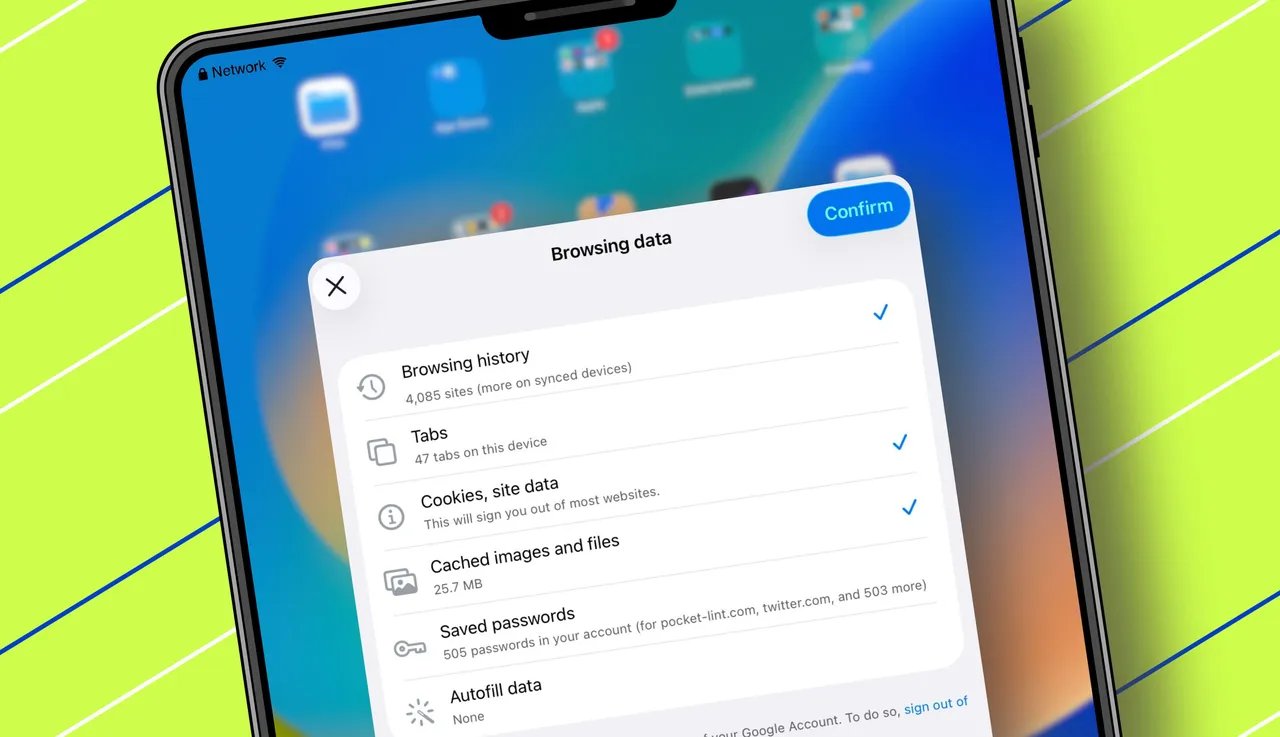
Se você usar o Chrome no seu iPad, poderá limpar o cache da mesma forma que no Safari. Ele também armazena imagens, scripts e dados de sites para acelerar sua experiência de navegação. Com o tempo, porém, esse cache pode ficar inchado e com erros. Você pode perceber que os sites não estão sendo atualizados corretamente, as páginas estão carregando lentamente ou você está enfrentando falhas de login.
Também: Deixei o ChatGPT Atlas fazer minhas compras no Walmart para mim – foi assim que o agente do navegador AI fez
Ao contrário do Safari, o Chrome possui seus próprios controles integrados para gerenciar cache e cookies. Você não precisa vasculhar o aplicativo Configurações do seu iPad porque tudo é feito diretamente no aplicativo Chrome.
- Abra o aplicativo Chrome no seu iPad.
- Toque no menu de três pontos no canto superior direito.
- Selecione Configurações no menu suspenso.
- Escolha Privacidade e segurança e toque em Excluir dados de navegação.
- Selecione o intervalo de tempo que deseja limpar (sugiro Todo o período).
- Certifique-se de que Imagens e arquivos armazenados em cache estejam marcados. Você também pode verificar cookies e dados do site para uma limpeza mais profunda, e até mesmo o histórico de navegação, se quiser ser mais completo. O Chrome facilita sua decisão.
- Toque em Excluir dados para confirmar.
Excluir o cache no Chrome forçará o navegador a carregar dados novos de sites na próxima vez que você os visitar. Ele também pode liberar uma quantidade notável de armazenamento se você for um grande acumulador de guias (culpado). Você pode ser desconectado de alguns sites se limpar tudo, mas, como no Safari, seus favoritos e senhas de preenchimento automático permanecerão.
Mostrar mais
O Chrome é ótimo porque oferece uma opção Limpar Cache, mas a maioria dos aplicativos não oferece, então você pode considerar descarregar ou excluir aplicativos desnecessários. O descarregamento remove o aplicativo do seu dispositivo para liberar espaço, mas mantém seus documentos e dados. A exclusão remove tudo, incluindo o aplicativo e seus dados.
A exclusão é a única maneira de limpar completamente o cache local, mas ambos os métodos podem limpar arquivos temporários e liberar espaço.
- Abra Ajustes > Geral > Armazenamento do iPad. Você verá uma lista de aplicativos e quanto espaço cada um usa.
- Classifique por tamanho e analise qualquer aplicativo que esteja ocupando muito espaço de armazenamento. Basta tocar em um para selecioná-lo e ver suas opções.
- Selecione Offload App para excluir o aplicativo, mas manter seus dados. Isso ainda limpa a maioria dos arquivos em cache desse aplicativo.
- Se você precisar de uma redefinição total, toque em Excluir aplicativo. Isso remove todos os dados e configurações do aplicativo.
- Após descarregar ou excluir, você pode reinstalar o aplicativo da App Store se ainda precisar dele.
Esse truque é especialmente útil para mídias sociais, jogos ou aplicativos de streaming que podem acumular gigabytes de cache. A Netflix, por exemplo, estava ocupando mais de 16 GB no meu iPad Pro antes de eu descarregá-lo para liberar armazenamento local.
Também: Com pouco espaço de armazenamento no iPhone? Faça isso em vez de excluir seus aplicativos
Dica: você também pode ativar o Offload Unused Apps (em Ajustes > App Store) para permitir que seu iPad remova automaticamente aplicativos que você raramente usa. Isso ajuda a liberar espaço ao longo do tempo, sem a necessidade de descarregar manualmente cada aplicativo.
Mostrar mais
Depois de limpar o cache dos seus navegadores e descarregar ou excluir aplicativos não utilizados, reinicie o seu iPad. O iPadOS gerencia muito cache “invisível” e arquivos temporários ocultos em segundo plano, e uma reinicialização rápida pode limpá-los e atualizar a memória, muitas vezes fazendo com que tudo pareça mais rápido.
Não estou falando de uma redefinição completa de fábrica, apenas de uma simples reinicialização.
- Mantenha pressionados os botões Liga / Desliga e Diminuir volume ao mesmo tempo e aguarde alguns segundos.
- Deslize para desligar o seu iPad.
- Pressione o botão liga / desliga superior para ligá-lo novamente.
Se os botões do seu iPad não estiverem funcionando, você também pode ir em Ajustes > Geral > Desligar.
Também: Um iPad Pro ainda vale a pena em 2025? Testei o modelo M5 por semanas e aqui está meu conselho
Mesmo uma reinicialização diária pode ajudar a manter tudo funcionando perfeitamente e melhorar o desempenho e a segurança.
Mostrar mais
O que é cache no meu iPad?
A versão TL;DR: Cache é uma coleção de arquivos temporários que aplicativos e sites armazenam localmente para acelerar o carregamento, a navegação e sua experiência geral no iPad. Por exemplo, imagens ou scripts de sites são salvos para que não seja necessário fazer download novamente. É útil para o desempenho, mas muitos dados armazenados em cache podem tornar o iPad lento, portanto, você deve limpá-los regularmente.
Também: 3 dispositivos Apple que você provavelmente não deveria comprar este mês (e 9 que são seguros por enquanto)
Limpar o cache excluirá todos os meus dados?
Não. A limpeza do cache e do histórico do navegador remove apenas dados temporários, bem como seu histórico e cookies, e não seus favoritos ou senhas. Descarregar um aplicativo também mantém seus documentos e configurações seguros, mas excluir um aplicativo remove tudo para uma redefinição completa.
Com que frequência devo limpar o cache do meu iPad?
Depende. Como regra geral, limpe o histórico e o cache do navegador uma vez por mês (ou mais, se você navegar muito) e reinicie o iPad todos os dias. Os aplicativos podem ser descarregados ou removidos conforme necessário – como se estivessem se comportando de maneira estranha ou ocupando muito espaço.
Também: A melhor caneta para iPad de 2025: nossas principais opções para escrever e desenhar
Posso limpar o cache em outros navegadores ou aplicativos?
Mostrar mais