

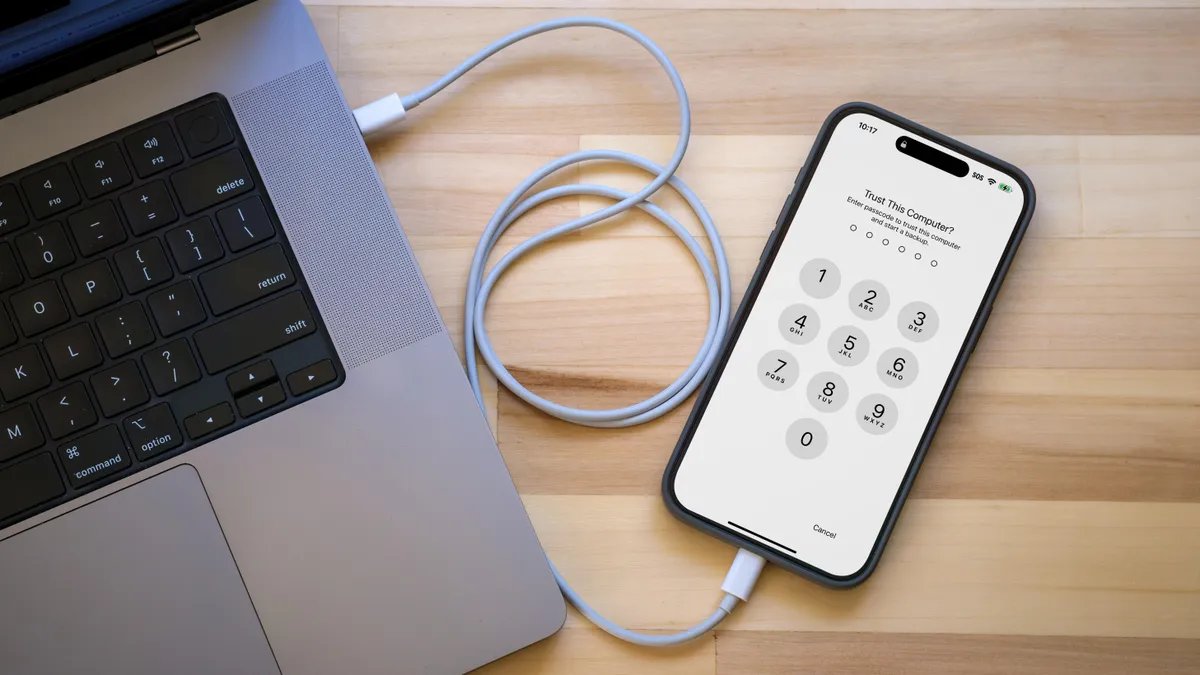
Agora isso iOS 26.1 foi lançado, você pode se sentir mais confortável atualizando para o mais recente da Apple iPhone sistema operacional. Ou talvez seja hora de uma atualização maior para um novo iPhone 17iPhone Air ou iPhone 17 Pro? Antes de fazer isso, reserve um tempo para garantir que você tenha feito um bom backup ao qual possa recorrer caso algo dê errado.

Não estou falando de nenhum backup regular. Esperamos que você já tenha configurado as configurações da sua conta Apple para fazer backup automático do telefone no iCloud, o que é inestimável para sua tranquilidade diária. Estou falando sobre criar um arquivo isso pode salvar sua pele no caso improvável de algo dar errado com a atualização do iOS 26.
Assista isto: Análise do iPhone Air: uma alegria de segurar, com um custo
Por que um arquivo é essencial antes de instalar uma nova versão do iOS
Você provavelmente está acostumado a usar o iCloud Backup para manter um substituto regular para seus dados. Ele funciona em segundo plano (quando você está dormindo e carregando o dispositivo) e envolve o mínimo de atrito de backup, desde que você tenha espaço de armazenamento suficiente no iCloud disponível. Vá para Configurações > [your name] > iCloud > Backup do iCloud e ligue Faça backup deste iPhone se ainda não estiver ativo.
No entanto, quando se trata de mudar para uma versão completa do iOS, como do iOS 18 para o iOS 26, um backup do iCloud apresenta um problema: você não pode restaurar a partir desse backup na nuvem se voltar para o iOS 18. E, infelizmente, o iCloud mantém apenas o backup mais recente – você não pode escolher entre iterações de backup anteriores. Se você tentar usar um backup na nuvem do iOS 26 para restaurar para o iOS 18, receberá um erro. (Criar um arquivo também é uma etapa importante ao instalar versões beta do iOS.)
É por isso que você precisa arquivar um backup em seu computador.

Você deve criptografar o backup local?
Antes de criar este backup arquivado, você deve decidir se deseja ativar uma das opções, Criptografar backup local. Por segurança, esse recurso embaralha os dados para evitar que alguém com acesso ao seu computador os acesse. Essa opção também preserva informações confidenciais no backup, como senhas salvas e dados pessoais nos apps Saúde e Fitness.
A desvantagem é que você precisa criar uma senha separada para o backup. Se você esquecer ou perder essa senha, todo o backup será inútil. E então você deve anotar essa senha em algum lugar onde possa recuperá-la facilmente. No contexto da criação de um backup do iOS 18 como alternativa para a instalação do iOS 26, você terá que decidir se isso é uma troca aceitável.
Crie um arquivo local do iPhone no seu Mac
Fazer esse tipo de backup requer apenas espaço em disco e um pouco de paciência:
- Conecte o iPhone ao seu Mac.
- Abra uma nova janela do Finder (escolha Arquivo> Nova janela do Finderou pressione Comando-N).
- Na barra lateral à esquerda, selecione seu iPhone em Locais.
- Se você deseja criptografar os dados, clique no botão Criptografar backup local caixa de seleção e defina uma senha.
- Na guia Geral, clique em Faça backup agora.
- Quando o backup for concluído, clique em Gerenciar backups.
- Clique com o botão direito (ou clique com a tecla Control pressionada) no backup que você fez e escolha Arquivo.

Tomar a medida extra de marcar o backup como um arquivo protege-o de ser substituído pelo próximo backup local ou excluído automaticamente se o Mac estiver com pouco espaço.

Crie um arquivo local do iPhone no Windows
O aplicativo iTunes ainda é o principal canal para trabalhar com um iPhone conectado no Windows. Abra o iTunes e faça o seguinte:
- Conecte o iPhone ao seu computador Windows.
- Abra o Dispositivos Apple aplicativo e clique no iPhone botão no canto superior esquerdo.
- Clique Em geral.
- Se você deseja criptografar os dados, clique no botão Criptografar backup local opção e defina uma senha.
- Clique Faça backup agora.
- Clique Gerenciar backups.
- Clique com o botão direito no backup que você fez e escolha Arquivo. Essa etapa extra protege o backup de ser substituído pelo próximo backup local ou excluído automaticamente se o computador estiver com pouco espaço.
Com um arquivo instalado, você pode começar a usar o iOS 26 beta com segurança, sabendo que, caso algo justifique uma mudança para o iOS 18, você poderá colocar seu iPhone de volta em serviço rapidamente.
Para mais, aqui está seu lembrete para limpar o cache do iPhone. E se você estiver mudando para um novo iPhone, aqui estão os maneiras de transferir seus dados com segurança.