

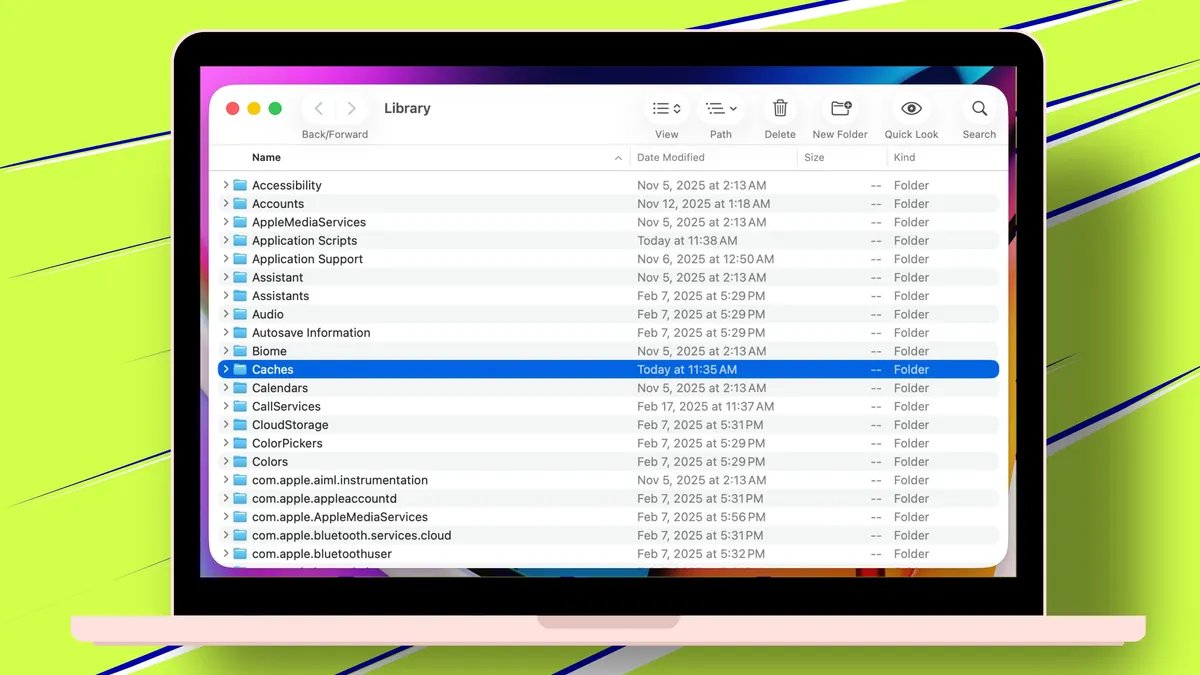
O que é cache no meu Mac?
Cache são dados temporários que seu Mac armazena para acelerar a navegação e o desempenho do aplicativo. O Safari pode salvar imagens e scripts para que as páginas carreguem rapidamente, enquanto o Chrome pode manter cópias em cache dos ativos do site e seus aplicativos favoritos armazenam registros e arquivos do espaço de trabalho.
Também: Minhas 6 ações favoritas do Spotlight no MacOS Tahoe até agora – e como adicionar as suas próprias
Com o tempo, os dados do cache podem ficar desatualizados ou corrompidos, tornando o seu Mac lento. A limpeza do cache removerá esses arquivos temporários – não seus favoritos, mensagens, fotos, documentos ou senhas – e pode proporcionar um grande aumento de desempenho.
Cache é o mesmo que cookies?
Não. Eles são diferentes.
Também: Como configurar e usar chaves de acesso em seu iPhone, iPad e Mac
Os dados de cache são arquivos salvos localmente (imagens, scripts e miniaturas) que ajudam as páginas da web e os aplicativos a carregar mais rapidamente, enquanto os cookies armazenam pequenos pedaços de dados pessoais, como suas preferências e carrinhos de compras. A limpeza do cache remove os arquivos temporários armazenados no seu Mac, mas a limpeza dos cookies desconecta você de sites, serviços e aplicativos. Suas senhas e favoritos ainda estarão disponíveis para uso.
Com que frequência devo limpar o cache do meu Mac?
Aqui está minha rotina, que recomendo:
- Cache do navegador: uma vez por mês ou quando as páginas ficam lentas ou com falhas.
- Caches de aplicativos: a cada poucos meses, especialmente para editores de vídeo ou fotos ou aplicativos grandes.
- Reinicialização do sistema: todos os dias, de preferência, ou pelo menos todas as semanas.
- Quando o armazenamento estiver baixo: use Configurações do sistema > Geral > Armazenamento para remover aplicativos indesejados e reduzir a desordem.
Posso limpar o cache em outros navegadores ou aplicativos no Mac?
Sim. Por exemplo, no Firefox, você pode ir para Configurações > Privacidade e segurança e clicar em Limpar dados em Cookies e dados do site. No Microsoft Edge, abra o menu de três pontos, vá para Configurações > Privacidade, pesquisa e serviços e selecione Escolha o que limpar em Limpar dados de navegação. Outros aplicativos podem variar, então procure uma configuração “limpar cache” ou exclua os arquivos de cache manualmente em ~/Biblioteca/Caches.
Também: Como fazer qualquer aplicativo MacOS iniciar no login – para economizar tempo e cliques
Mas eu evitaria a rota manual se você for inexperiente. Você definitivamente não deve tocar em nada se não tiver certeza.
Devo usar aplicativos mais limpos para limpar o cache do meu Mac?
Honestamente? Não. Você pode seguir as etapas acima para limpar o cache e evitar a instalação de softwares de terceiros que podem excluir acidentalmente arquivos importantes. Se você quiser usar um aplicativo mais limpo, certifique-se de que ele seja confiável e transparente sobre o que está excluindo.
Como verificar o armazenamento do seu Mac
Você pode ver tamanhos de aplicativos, dados do sistema e recomendações diretamente em Configurações:
- Vá para Configurações do sistema.
- Clique em Geral.
- Selecione Armazenamento.
- Aguarde até que o detalhamento apareça.
- Selecione Aplicativos para visualizar seus aplicativos instalados por tamanho.
O que é o cache DNS no meu Mac e como posso limpá-lo?
Um cache DNS no seu Mac é um pequeno banco de dados de pesquisas de sites que seu computador salva localmente para que as páginas carreguem mais rapidamente na próxima vez que você as visitar. No entanto, as coisas acontecem. Por exemplo, se um site mudar de servidor, suas configurações de rede forem corrompidas ou algo tentar redirecioná-lo incorretamente, entradas DNS antigas podem fazer com que as páginas carreguem lentamente, carreguem o conteúdo errado ou nem carreguem.
Também: 6 aplicativos de anotações para Mac e PC pelos quais juro depois de experimentar todos
Nesses casos, limpar o cache DNS é uma solução rápida para todos esses problemas. E com o MacOS 26, é fácil de fazer.
Basta abrir o aplicativo Terminal e digitar:
sudo dscacheutil -flushcache;sudo killall -HUP mDNSResponder
Agora pressione Enter.
O cache DNS será apagado instantaneamente, forçando seu sistema a buscar informações novas e precisas na próxima vez que você navegar.