

Os laptops mudaram para sempre onde e como trabalhamos e, por mais excelentes que sejam em nos dar essa liberdade, ainda é incrivelmente útil conectar um monitor maior (ou dois) quando estou na minha mesa. À medida que envelheço e minha visão piora, é tão bom poder ver tudo o que preciso de uma vez, sem ter que forçar tanto os olhos.
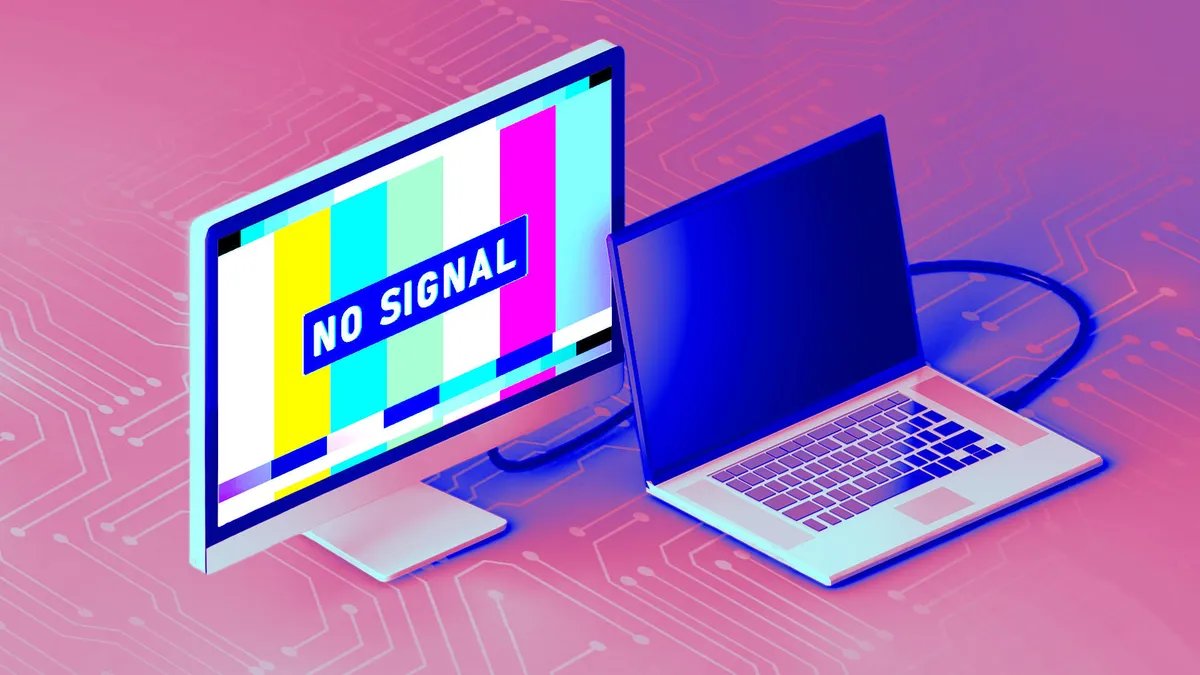
No entanto, os monitores, assim como os laptops, são simplesmente máquinas no final do dia, o que significa que às vezes nem sempre funcionam conforme o esperado. Obter um sinal de erro “nenhuma exibição detectada” em seu monitor é bastante frustrante, então conversei com os fabricantes de monitores Asus e ViewSonic para obter respostas sobre por que isso pode acontecer e como corrigi-lo.
“Geralmente não há atalhos ou truques ocultos quando um usuário recebe um sinal de ‘nenhuma exibição detectada’ de seu monitor”, disse Jenny Lopez, gerente sênior de produtos de monitores da ViewSonic. No entanto, existem algumas coisas que você pode fazer, desde verificações rápidas de conexão até mergulhar nos gráficos e nas configurações do sistema, Lopez me disse.
Portanto, antes de ir para o último andar e jogar seu monitor da varanda, aqui estão alguns passos simples para fazer seu monitor funcionar novamente.
Certifique-se de que esteja ligado e conectado
As primeiras coisas que você deve tentar também são as mais fáceis: certifique-se de que o monitor esteja ligado e verifique se o cabo está conectado corretamente ao computador. Os cabos de alimentação costumam se soltar, e os cabos do monitor também, portanto, verifique se estão totalmente encaixados. É um primeiro passo simples, mas você pode se surpreender com a frequência com que um deles acaba sendo o culpado.
Não sei dizer quanto tempo passei gritando com meu monitor e computador por serem estúpidos e quebrados, quando o tempo todo algo simplesmente não estava conectado corretamente. E uma vez passei meia hora solucionando por que meu monitor não estava recebendo energia, apenas para perceber que desliguei acidentalmente meu filtro de linha. Então, sim, comece verificando a alimentação e as conexões. Este também é um bom momento para desligar e ligar tudo novamente. Às vezes, basta uma reinicialização para que as coisas voltem a funcionar corretamente. Além disso, certifique-se de que, se você estiver usando uma docking station ou hub, tudo também esteja conectado corretamente (e ligado, se necessário).
Verifique se você está na entrada correta

Se tudo estiver conectado corretamente, verifique as entradas do seu monitor. A maioria dos monitores hoje terá várias opções de entrada para conexão ao computador. Mas para que o seu computador seja exibido corretamente no monitor, o próprio monitor precisará estar na entrada correta.
A maioria dos monitores possui um botão físico que permite alternar as entradas no próprio monitor, mas alguns podem usar um controle remoto. De qualquer forma, qualquer que seja a entrada à qual o cabo que sai do computador esteja conectado no monitor, essa é a entrada que você precisará selecionar para que as coisas apareçam corretamente. É raro, mas em alguns monitores de última geração, as opções de entrada podem estar ocultas em algumas camadas de configurações, mas em geral, alternar a entrada deve ser relativamente simples.

O tipo mais comum de conexão de monitor hoje é HDMI. Outra entrada comum é Porta de exibiçãoou mesmo Mini DisplayPort, mas normalmente é usado para jogadores, designers gráficos e outros profissionais de conteúdo. Embora você ainda os encontre em laptops, os fabricantes mudaram amplamente para USB-C como a saída de vídeo preferida por seu tamanho pequeno e flexibilidade, uma vez que pode ser usado para energia, dados, vídeo e áudio por meio de um cabo fino.
No entanto, nem todas as portas e cabos USB-C têm os mesmos recursos. Por exemplo, o cabo USB-C fornecido com seu telefone ou tablet pode carregar apenas dispositivos. Da mesma forma, se você tiver várias portas USB-C em seu laptop, é possível que apenas uma suporte saída de vídeo. Tente mover o cabo para outra porta USB-C, se for o caso, e, se possível, use o cabo fornecido com o monitor ou um que você tenha certeza que pode ser usado para saída de vídeo.
Neste ponto, você também deve considerar fazer uma redefinição completa das configurações dos monitores. Abra a exibição na tela e procure algo que diga “Redefinir para as configurações iniciais” ou algo semelhante. Colocar o monitor de volta nas configurações originais pode remediar a situação, mas você terá que voltar e refazer as alterações que realmente deseja, como gerenciamento de energia ou temperatura de cor.
Leia mais: O que é USB-C e o que significam todos esses números?
Inspecione o cabo

Se você executou as três primeiras etapas aqui e ainda não vê nada na tela, inspecione fisicamente o cabo e as próprias portas. Verifique se há cortes ou desgastes perto das bordas. Não é incomum que algo deslize sobre o cabo ou que ele fique dobrado e cause danos, principalmente em um ambiente de escritório ou se você mudou sua mesa recentemente de lugar.
Certifique-se de inspecionar também as extremidades do cabo. Não importa o tipo de cabo de vídeo, haverá pequenos pinos de metal na extremidade do cabo ou na porta do monitor. Se algum desses pinos estiver torto ou danificado, isso poderá causar problemas.
Veja também: Melhores cabos HDMI
Teste com um laptop ou monitor diferente
Se você não conseguir ver nenhum dano físico no cabo ou monitor, pode haver um problema que não está visível. Para confirmar isso, conecte seu computador ao monitor com um cabo que você sabe que funciona. Se o novo cabo funcionar, você sabe que houve um problema com o cabo antigo. Você também pode tentar conectar um computador ou dispositivo diferente ao monitor. Se de repente você receber uma foto, você sabe que a conexão do seu computador pode ser o problema.
Se isso ainda não funcionar, tente conectar um monitor diferente se tiver acesso a um que você sabe que funciona. Novamente, se o novo monitor funcionar, você encontrou o problema.
Redefinir e atualizar o software
Depois de tentar todas as outras etapas listadas aqui, é hora de atualizar o software. Embora bugs de software relacionados a monitores sejam incomuns, eles estão começando a aparecer com mais frequência, principalmente com placas gráficas Nvidia.
“Nos últimos anos, houve vários casos de incompatibilidade de tela e placa gráfica, especialmente no POST [power-on self-test] estágio”, disse Juan Guerrero, gerente técnico sênior de produto da Asus. “Isso significa que você não verá nenhuma imagem inicialmente até que o sistema operacional seja carregado. Para alguns usuários, isso pode ser chocante ou confuso, e pode exigir uma atualização do VBIOS.” Este tem sido o caso de inúmeras placas gráficas baseadas em Nvidia, acrescentou.
Na maioria das vezes, atualizar o software pode resolver o problema. Comece certificando-se de que seu computador tenha todas as atualizações disponíveis instaladas. Às vezes, as atualizações do seu monitor podem vir do sistema operacional, Windows ou MacOS, portanto, atualizar seu laptop para a versão mais recente pode ajudar.
Para usuários do Windows, às vezes você precisará atualizar os drivers da própria placa gráfica (GPU). A melhor maneira de fazer isso é através do software dedicado para sua GPU. Intel, Nvidia, AMD ou qualquer outra pessoa que tenha feito sua GPU incluirá software em seu computador para atualizá-lo com os drivers mais recentes.

Compre um novo monitor
Se nenhuma das etapas acima resolver o problema, é perfeitamente possível que você precise de um novo monitor. Felizmente, não é difícil encontrar um bom para atender às suas necessidades, seja para trabalho de escritório, jogos ou um display portátil para se locomover em sua casa ou para viajar. Existem até alguns monitores bons e baratos disponível. Mais, monitores parecem ter descontos o tempo todopor isso é bastante fácil encontrar um por menos do que o preço total durante todo o ano.