

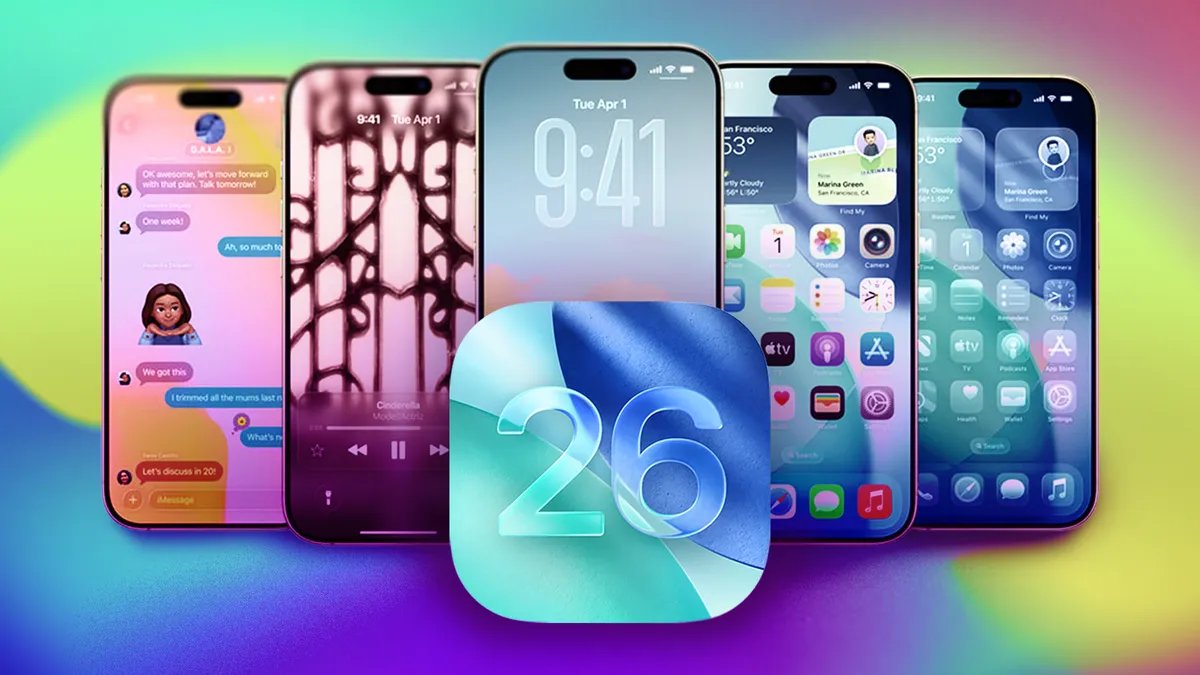
Quando a Apple lançou iOS 26.1 em 3 de novembro, a empresa introduziu uma configuração no seu iPhone que permite ajustar alguns Vidro Líquido elementos, como sua Central de Notificações e algumas barras de pesquisa. Mas há uma maneira de alterar o design do Liquid Glass em seu dispositivo, incluindo as telas inicial e de bloqueio, em apenas algumas etapas fáceis.

A Apple trouxe o Liquid Glass para todos os iPhones quando a empresa lançou iOS 26 em setembro. Este redesenho é a atualização visual mais dramática que a Apple trouxe para o seu iPhone desde que a empresa lançou o iOS 7 em 2013. O redesenho faz com que os menus e outros elementos visuais pareçam translúcidos, e alguns elementos se comprimem e se mexem quando você interage com eles.
Algumas pessoas ficaram rasgadas sobre o design quando a Apple lançou o desenvolvedor beta do iOS 26. A Apple ajustou o design durante o processo beta do iOS 26 para melhorar a legibilidade adicionando uma aparência mais fosca, mas você ainda pode não ficar satisfeito com isso. No entanto, você pode ajustar o design do Liquid Glass em apenas algumas etapas, reduzindo significativamente sua transparência.
Veja como tornar o design do Liquid Glass no iOS 26 mais legível em todo o dispositivo.
Não perca nenhum de nossos conteúdos técnicos imparciais e análises baseadas em laboratório. Adicionar CNET como fonte preferencial do Google.
Como ajustar o vidro líquido
1. Abrir Configurações.
2. Tocar Acessibilidade.
3. Tocar Exibição e tamanho do texto.
4. Toque no botão para Reduzir a transparência.
Isso escurecerá todos os menus ou elementos afetados pelo design do Liquid Glass, inclusive em aplicativos como Mensagens e Centro de Controle.

No Exibição e tamanho do texto menu, você também pode tocar no botão de alternância ao lado de Aumentar o contraste para ajudar a diferenciar os elementos do Liquid Glass. Quando ativei essa alternância, muitos desses elementos ficaram com um contorno branco.

Se você quiser usar o Opção de limpar ícone do aplicativoeu não recomendaria ativar Reduzir Transparência ou Aumentar Contraste. Eu realmente gosto dos ícones Transparentes porque eles garantem que o plano de fundo seja o foco principal, mas os ícones ainda são visíveis o suficiente para distinguir entre cada um. Quando essas outras opções estão habilitadas, é como se os ícones estivessem no centro das atenções.

Se você quiser trazer os elementos de design do Liquid Glass de volta ao seu dispositivo, siga as etapas acima novamente para desativar Reduzir a transparência.
Para mais novidades sobre iOS, aqui está tudo o que você precisa saber sobre o iOS 26.1 e minha análise do iOS 26. Você também pode verificar nossa folha de dicas do iOS 26.
Assista isto: O debate sobre o telefone fino: iPhone Air Battles iPhone 17 Pro