

Siga ZDNET: Adicione-nos como fonte preferencial no Google.
Como um bom usuário de PC, executo software de segurança no Windows para proteger meu computador contra malware que pode surgir durante o dia. Mas e o malware que tenta ser iniciado antes mesmo de o Windows carregar? Para isso, você pode recorrer a um recurso conhecido como Secure Boot.
Integrado em PCs modernos como parte do padrão UEFI (Unified Extensible Firmware Interface), o Secure Boot garante que apenas programas confiáveis sejam iniciados durante o processo de inicialização, evitando assim que o malware apareça.
Além disso: como a Microsoft finalmente cumpre sua promessa de chave de acesso sincronizável – e o que vem a seguir
A inicialização segura já deve estar habilitada em qualquer computador Windows atual. Caso contrário, a opção estará presente pelo menos se você executar o Windows 11, pois esse é um requisito para usar ou atualizar para o sistema operacional mais recente da Microsoft.
Veja como ver se a inicialização segura está habilitada e ativá-la se não estiver.
Para ver se a inicialização segura já está habilitada, clique no campo de pesquisa no Windows 11 e digite msinfo32. Na janela Informações do sistema, role para baixo na tela Resumo do sistema. O modo BIOS deve dizer “UEFI”, enquanto o Estado de inicialização segura deve dizer “Ativado”. Se sim, está tudo pronto. Se não, continue lendo.
Mostrar mais
Para acessar a configuração de inicialização segura, vá para Configurações, selecione Sistema e clique em Recuperação. Na seção Inicialização avançada, clique em Reiniciar agora para reiniciar o PC.
Mostrar mais
Além disso: 12 maneiras de encontrar vírus em seu PC gratuitamente (e como removê-los)
Na tela que solicita que você escolha uma opção, selecione Solucionar problemas. A partir daí, escolha Opções avançadas e selecione Configurações de firmware UEFI. Clique em Reiniciar para inicializar na tela UEFI do seu computador.
Mostrar mais
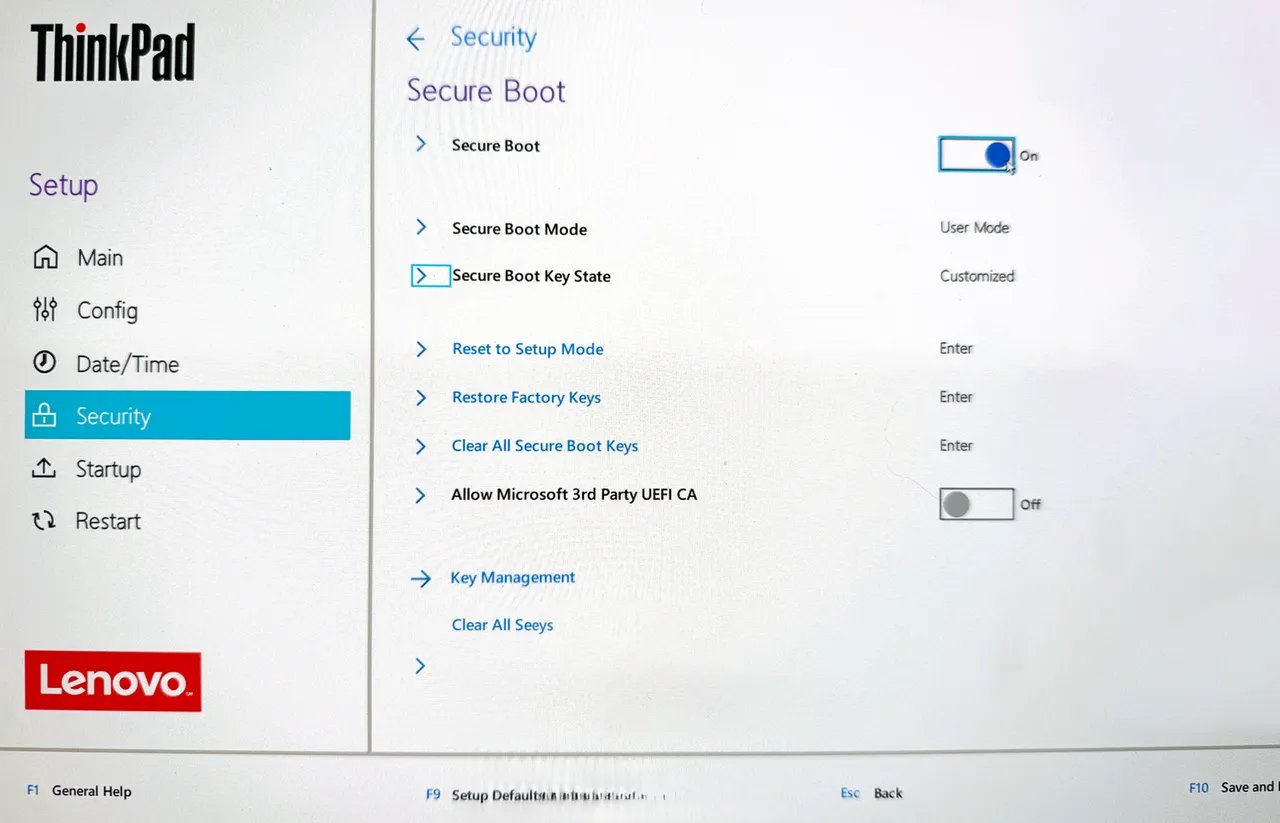
Na tela UEFI, vá para a guia Boot ou Security, procure a opção Secure Boot e ative-a. Pressione F10 para salvar as configurações e sair da tela. Seu PC será reiniciado no Windows.
Mostrar mais
Depois de entrar novamente no Windows, digite msinfo32 no campo de pesquisa. Verifique a entrada do modo BIOS para ter certeza de que diz UEFI e aquela do Estado de inicialização segura para garantir que esteja ativado. Seu PC agora estará protegido contra qualquer malware que tente infectar seu sistema durante a inicialização.
Mostrar mais